
- (Обновлено: ) Владимир Столбов

Отслеживать работу своего интернет-ресура и делать его лучше, находя слабые и сильные стороны, помогают системы аналитики Google Analytics и Яндекс Метрика. Многие владельцы сайтов еще не знают, как правильно использовать эти инструменты на благо своего бизнеса. Поэтому мы начинаем серию статей «Работа с Google Analytics», в которых расскажем, как правильно использовать статистику этой системы при работе с сайтом.
Есть крайне мудрая мысль – нельзя управлять тем, что ты не можешь измерить.
Многие владельцы интернет-ресурсов это уже поняли и подключают к своему сайту систему статистики Google Analytics либо Яндекс Метрику. Однако подключить аналитику и использовать её на благо своего бизнеса – это далеко не одно и то же.
Обычно процесс использования аналитики сводится к открытию статистики, просмотру цифр основного отчета и благополучному закрытию окна. Конечно же, такие действия не приводят к каким-либо серьезным результатам. Системы статистики содержат огромное количество информации и очень важно анализировать её и делать выводы, позволяющие достигать ваших целей.
Конечно, сразу охватить все невозможно, и мы постараемся выпустить цикл статей, освещающих работу с веб-статистикой.
В первой статье из цикла «Работа с Google Analytics» кратко поговорим об установке статистики, основных показателях и том, как их применять в работе. Обратите внимание, что мы не ставим цель рассказать обо всех вкладках и возможностях Google Analytics. Мы постараемся описать только то, что вам будет полезно на практике.
Отслеживание действий посетителей осуществляется с помощью кода, который добавляется на каждую страницу сайта. Код для внедрения на сайт вы получаете после регистрации аккаунта в сервисе. Добавить его можно самостоятельно, если есть свободный доступ к страницам, либо воспользовавшись услугами программиста. Работы для специалиста – ровно на пару минут.
После установки кода необходимо подождать некоторое время, пока статистика соберется. Помните – чем больше выборка данных, тем точнее прогноз и выводы, которые можно сделать на их основе.
Затем вы в своем аккаунте выбираете нужный проект, открывается основное окно – и видите следующую картину:
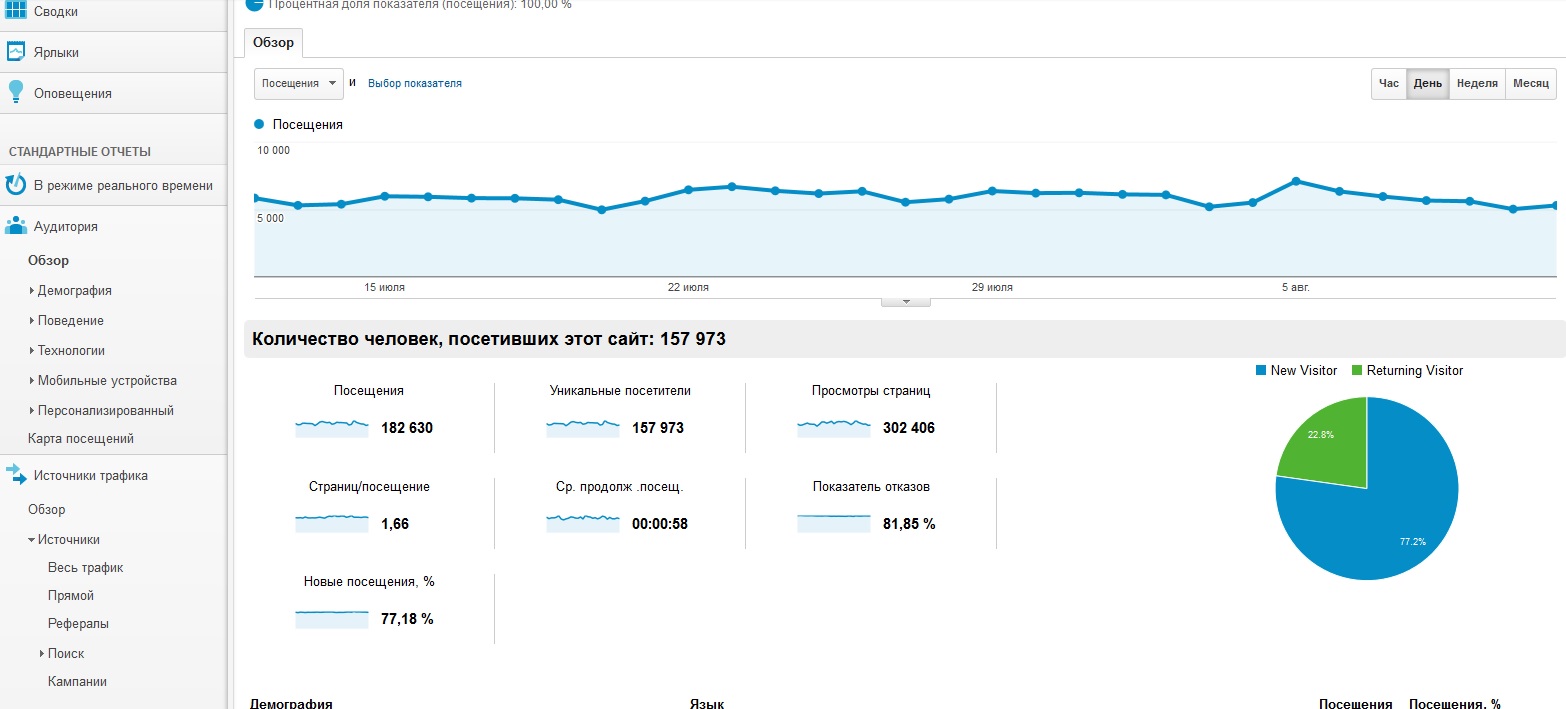
По умолчанию общая статистика показана за последний месяц.
Посещения – количество заходов пользователей на ваш сайт. Помните, что один пользователь может совершить много посещений.
Уникальные посетители – понятно, что в этом случае это разные люди. Однако не забывайте, что заходы одного человека с разных устройств расцениваются как уникальные посетители. Не секрет, что на сегодняшний день каждый из нас выходит в интернет с двух, трех, а иногда и большего числа устройств (например, дома – со стационарного компьютера, по дороге на работу – с планшета, на работе – с рабочего компьютера). Поэтому данная цифра также не на 100% точная.
Просмотры страниц – сколько всего страниц просмотрели все пользователи за указанный период.
Страниц/посещений – это средняя величина. Она показывает отношение всех просмотренных страниц к количеству посещений (не путайте с уникальными посетителями).
Средняя продолжительность посещения – отношение всего пользовательского времени, проведенного на сайте, к количеству посещений.
Показатель отказов – процент посещений, при которых вошедший покидает сайт со страницы входа. Если вы пользуетесь одновременно Google Analytics и Яндекс Метрикой, то можете обратить внимание, что данный показатель у этих систем статистики имеет большое расхождение. Причина этого проста – если пользователь провел на странице более 15 секунд (по умолчанию, данное значение можно изменить), Яндекс Метрика не учитывает данное посещение в показателе отказа. Google Analytics временных рамок не имеет, если пользователь ушел со страницы входа – это отказ.
Новые посещения – посетители, которые зашли на сайт впервые.
Самое главное, что нужно понять, – данные, предоставленные в этом окне, – общие, они напоминают «среднюю температуру по больнице». По ним можно составить мнение о сайте, увидеть глобальные проблемы, если они есть («средняя температура» чуть выше нуля – думаю, понятно, что это морг), но сделать какой-то более точный вывод не представляется возможным!
Также хочу акцентировать ваше внимание, что все данные должны анализироваться только в разрезе вашего сайта, вашей конкретной тематики. Нет и не может быть универсально правильного показателя отказов, универсального времени, проведенного на сайте, и т.д. Разные сайты выполняют разные задачи, и их пользователи ведут себя по-разному.
Например, если сайт предоставляет какие-либо услуги, допустим, доставку пиццы или любой другой недорогой продукции – высокий показатель отказов вполне приемлем. Если же у вас на сайте есть сложная техника, о которой человек вначале должен почитать и разобраться, или покупка происходит непосредственно на сайте (а значит, пользователь должен как минимум перейти со страницы товара на страницу корзины), то высокий показатель отказов может свидетельствовать о существовании определенных проблем.
Допустим, пользователь зашел на страницу, увидел номер телефона (например, в шапке сайта) и ассортимент товара (например, виды пиццы). Ему больше ничего не нужно – он берет телефон и заказывает доставку. В такой ситуации высокий показатель отказа (например, 70 или выше) – вполне допустим и оправдан. Волноваться не стоит.
Попробуйте проанализировать, какое поведение должно быть у целевого посетителя! Соответствует ли общая статистика тем действиям, которые вы ждете от посетителя?
Так же дело обстоит с глубиной просмотра и проведенным временем на сайте.
Подумайте, а должен ли пользователь переходить с посадочных страниц на другие, или та информация, которая расположена на страницах, вполне удовлетворяет его, и он не нуждается в дополнительных сведениях. Есть ли пользователю необходимость долго читать тексты или он в короткие сроки получает все, что ему нужно?
Общая статистика посещений и уникальных посетителей сама по себе может информировать нас только об одном – развивается или не развивается сайт, наращивая количество посещений. Делать более серьезные выводы мы не можем. Для грамотного анализа посещений необходимо сегментировать трафик по источникам.
Для этого в левом меню следует перейти на вкладку:
Источник трафика > Обзор > Источники > Весь трафик
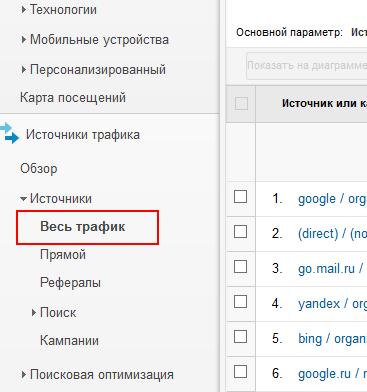
В открывшейся вкладке мы видим график переходов, а ниже – список источников трафика:
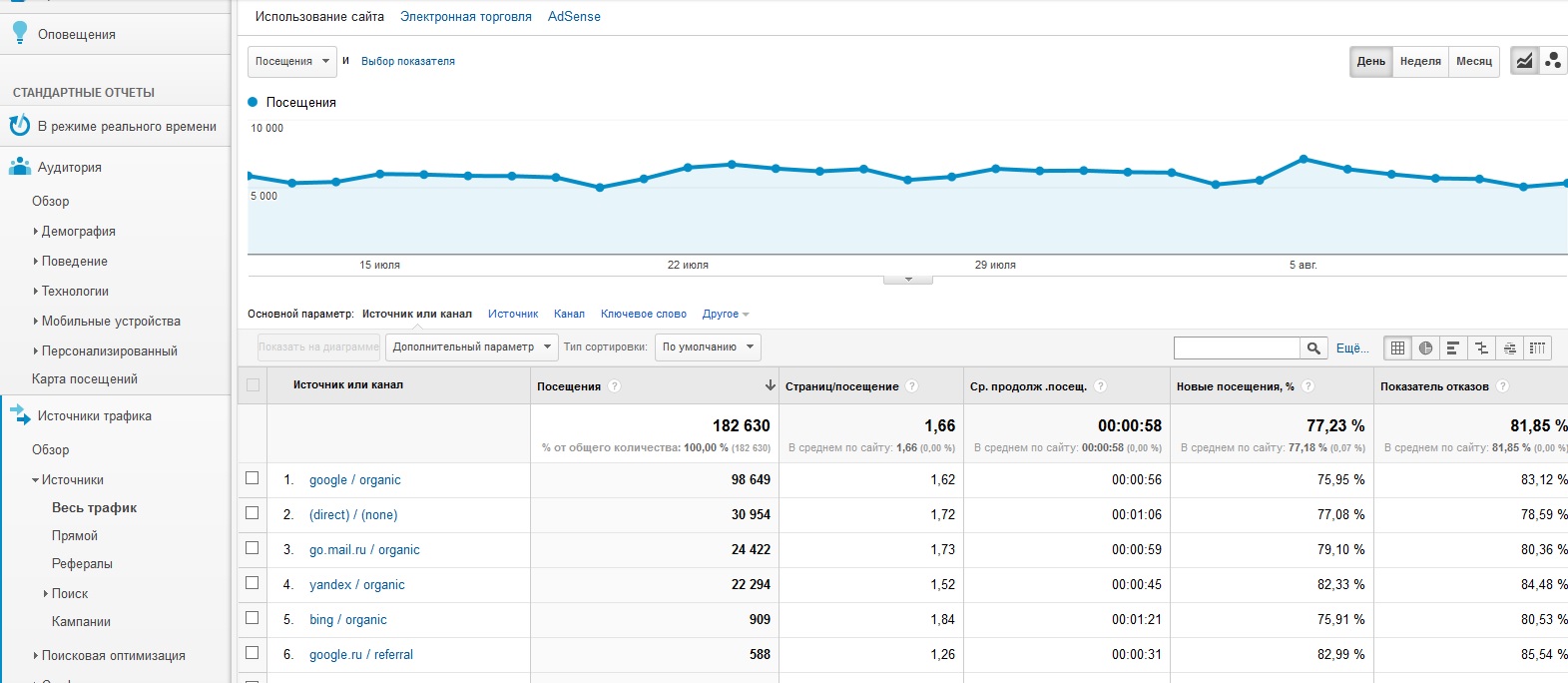
Как вы можете увидеть, источник трафика обозначается двумя словами (google / organic, google.ru / referral и т.д.). Первое слово – это название сайта-источника, второе – специальная пометка.
Пометки бывают следующие:
organic – органический или не оплачиваемый трафик, иными словами, это переходы из органической (естественной) выдачи поисковой системы;
referral – реферальный трафик, посещения с сайтов, на которых размещена ссылка на ваш ресурс;
cpc трафик – переходы из рекламных объявлений, если вы пользуетесь контекстом;
direct none – прямой трафик: переходы, которые осуществляются из закладок; адрес набирается в строке вручную; переходы из документов word и pdf, содержащих ссылки на сайт.
Эта информация уже более ценная, поскольку дает возможность сделать некоторые важные выводы.
Например, в показанном примере мы видим, что основной источник трафика – Google, при этом сайт – российский. Чаще всего основным источником для российских сайтов является Яндекс. Значит, уже можем предположить, что в Яндексе присутствуют определенные проблемы и, решив их, можно значительно поднять трафик.
Еще один пример вывода. В статистике присутствует запись вида: Site.ru / referral с большим количеством переходов.
Зайдя на этот сайт, Вы видите, что ссылка на вас расположена в малозаметном месте, но при этом она дает трафик. Логично предположить, что если вы договоритесь с владельцем сайта и ссылка на вас будет стоять в более заметном месте, это даст мощный прирост трафика. И наоборот, вполне вероятно, что вы платите за рекламное место на каком-то сайте, но при этом переходов с него мало – значит, лучше избавиться от этой рекламы, а освободившиеся деньги потратить на другой канал рекламы.
Обратите внимание, что источники по умолчанию показаны блоками по 10 на странице. Обычно таких источников намного больше десяти. В правом нижнем углу есть возможность выводить источники по 25, 50 и более строк на странице и возможность перейти на следующую страницу.

Также данный отчет позволяет нам увидеть для каждого источника:
- среднюю продолжительность посещений;
- соотношение просмотренных страниц к количеству посещений;
- процент новых посещений;
- показатель отказов.
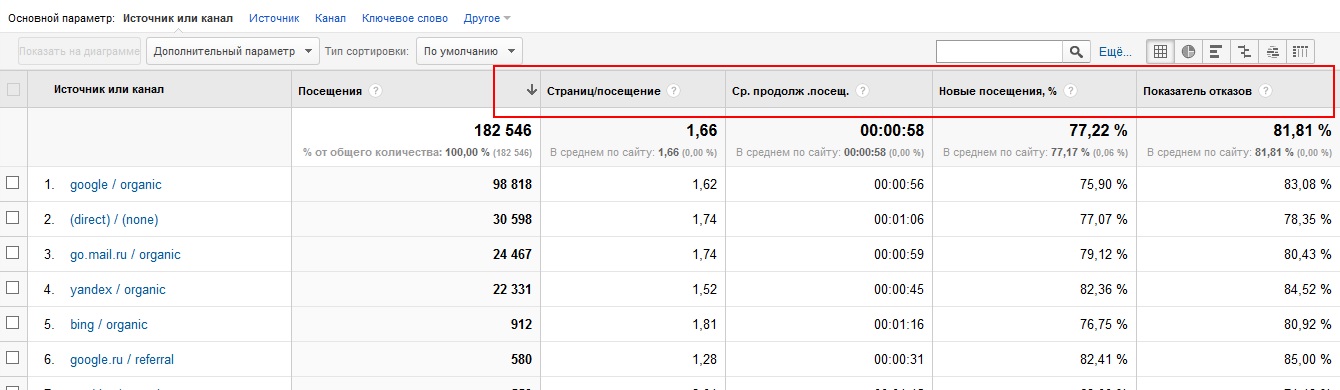
Данные показатели позволяют оценить качество трафика, который идет из того либо иного источника. Особенно это важно, если источник трафика платный.
Например, количество переходов по рекламе на сайте-партнере высокое, но при этом показатель отказов очень высок. В таком случае понятно, что трафик нецелевой и много платить за этот источник не следует.
Как видите, на самом деле работа с Google Analytics не очень сложна. Главное – не просто просматривать те или иные цифры, а анализировать конкретные данные, которые помогут улучшить ваш сайт и бизнес.
Чтобы не делать статью огромной, на этом пока и остановимся.
В следующей статье по практическому применению Google Analytics мы продолжим разбирать работу с источниками трафика, рассмотрим возможности сравнения разных периодов, узнаем, как определить целевые слова, по которым осуществляются переходы, и страницы, на которые чаще всего переходят пользователи.
Оставайтесь с нами!
Еще по теме:
- Core Web Vitals: как Google будет оценивать сайты Что такое CWV Метрики, определяющие удобство страницы Largest Contentful Paint First Input Delay Cumulative Layout Shift Как определить значения Core Web Vitals Выводы В мае...
- История алгоритмов Яндекса Хроника изменений Яндекса - мы отследили, как менялись алгоритмы и фильтры поисковой системы за последние 12 лет. По мере появления нововведений материал дополняется. 7 апреля 2017 –...
- Что делать, если резко просел трафик с Яндекса? Пошаговая инструкция по диагностике причин Прежде всего, важно правильно определить тип просевшего трафика, после чего можем перейти к анализу причин его падения. Что делать дальше и в каком случае –...
- Как измерить эффективность SEO-канала для вашего бизнеса: подробная инструкция по оценке KPI Эта инструкция составлялась прежде всего для заказчиков, которые ежемесячно платят SEO-компаниям энную сумму денег и хотят научиться самостоятельно оценивать эффективность продвижения своего сайта. Но она...
- Что говорят исследования о факторах ранжирования в Google? SEO — это бесконечные стратегии, тесты и анализ, которые невозможны без актуальных знаний об алгоритмах ПС. Поэтому мы сделали концентрированную выдержку топовых исследований о ранжировании...

Оцените мою статью:

 (5 оценок, среднее: 4,20 из 5)
Есть вопросы?
Задайте их прямо сейчас, и мы ответим в течение 8 рабочих часов.


Что-то слабовато для вашего блога. Мало чего рассказали, лишь про основные функции, которые есть в метрике и даже в LI
это же цикл статей "Работа с Google Analytics"
Добрый день!
Александр — спасибо. Вы успели ответить раньше чем я 🙂
Совершенно верно — это цикл статей и я решил начать с самого простого, что бы цикл был полезен как для новичков, так и для продвинутых пользователей.
Игорь — в следующих статьях мы обязательно рассмотрим и другие, менее известные, функции Google Analytics.
Привет! Я добавил цели в аналитику и на сайт. Однако гугл их не считает, хотя аналогичные цели настроены в яндексе и считаются.
Добрый день! Видимо, какая-то ошибка. В чем именно она заключается, сказать сложно. Например, это может быть:
— ошибка в коде счетчика;
— неправильно настроенная цель;
— разные цели в Метрике и Аналитике (допустим, вы указали отслеживать посещение страницы, но для Аналитикса ошиблись в одном символе URL).
Спасибо за полезную статью!