
- (Обновлено: ) Наталия Б.

В данной статье мы рассмотрим, как настроить отслеживание кликов по любому элементу на сайте в Google Analytics с помощью Google Tag Manager (далее GTM).
Если на вашем сайте ещё не установлен GTM, вы сможете установить и настроить его, следуя нашим инструкциям по установке и настройке Google Tag Manager.
Для наглядности настроим отслеживание кликов по форме заказа услуги. В рассматриваемом случае при нажатии на форму URL не меняется.
1. Найдите уникальный идентификатор элемента, к которому можно привязаться
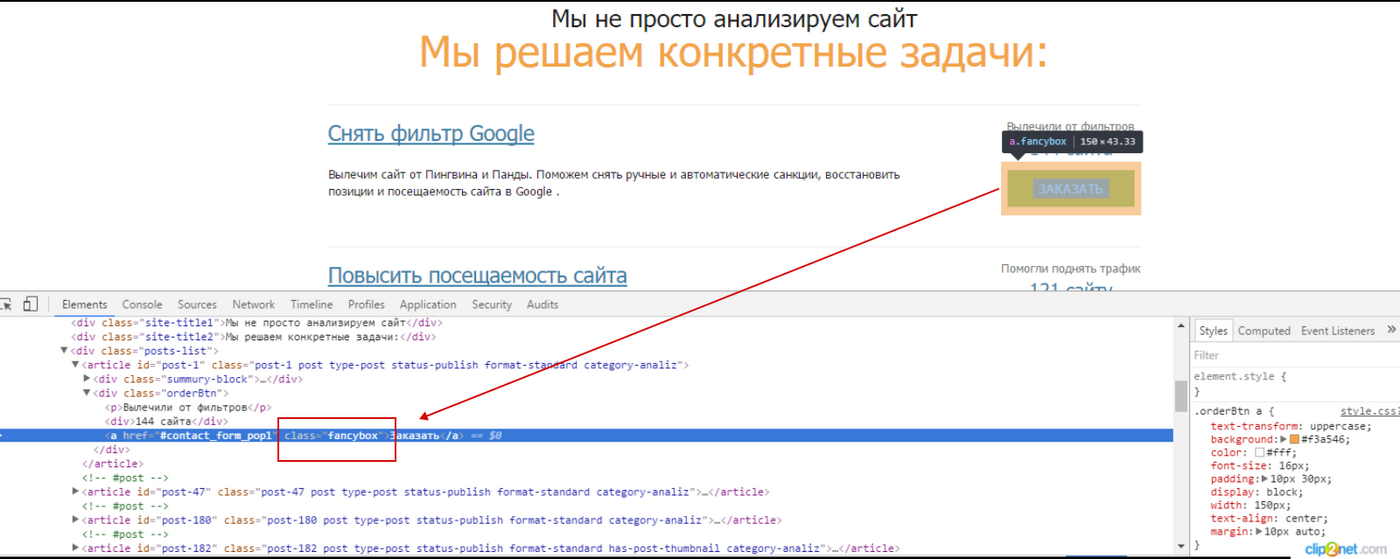
Так как в данном случае при нажатии на кнопку формы URL не меняется, для настройки отслеживания кликов необходимо найти уникальный идентификатор элемента, событие по которому нужно зафиксировать.
В нашем случае для формы, к которой мы будем настраивать отслеживание клика, это contact_form_pop1.
2. Активируйте переменные
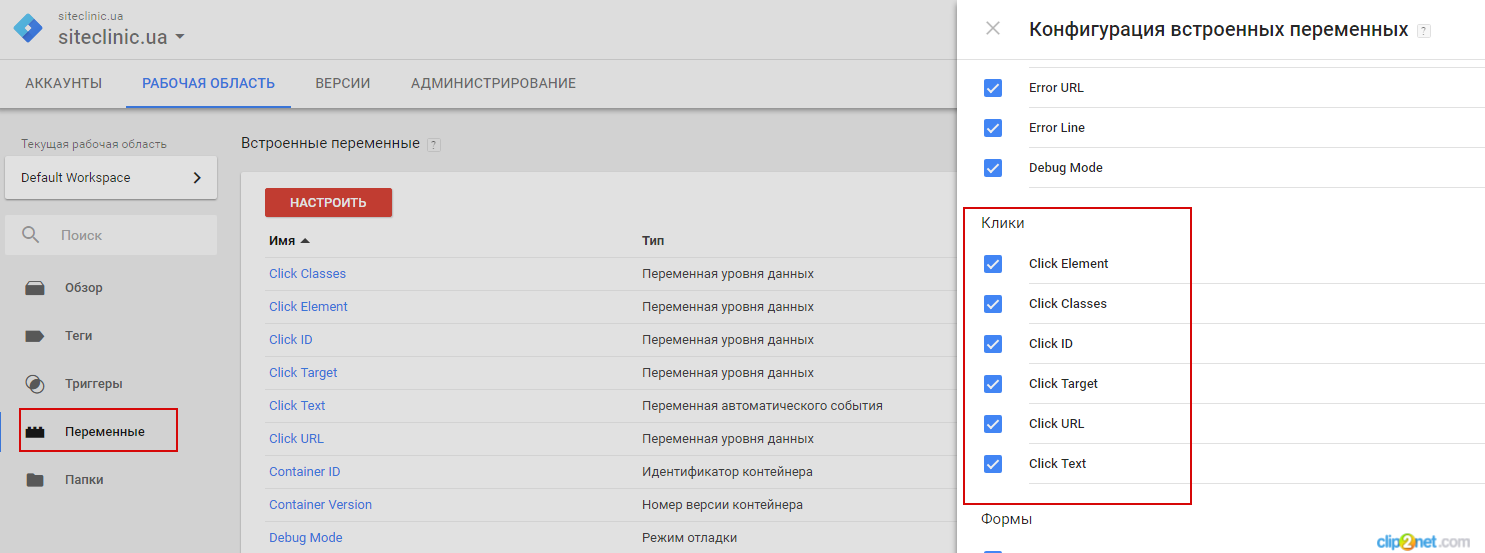
В данном случае нам необходимо активировать переменные в разделе «Клики». Однако в каждом отдельном случае возникает необходимость использовать разные переменные, поэтому рекомендуем сразу активировать все.
Для этого выполните следующие действия:
А. На панели навигации слева перейдите по ссылке «Переменные».
Б. В разделе «Встроенные переменные» нажмите на кнопку «Настроить».
В. Установите флажок возле каждой переменной.
3. Создайте триггер
Далее создайте триггер, который будет определять, когда нужно активировать тег в веб-контейнере.
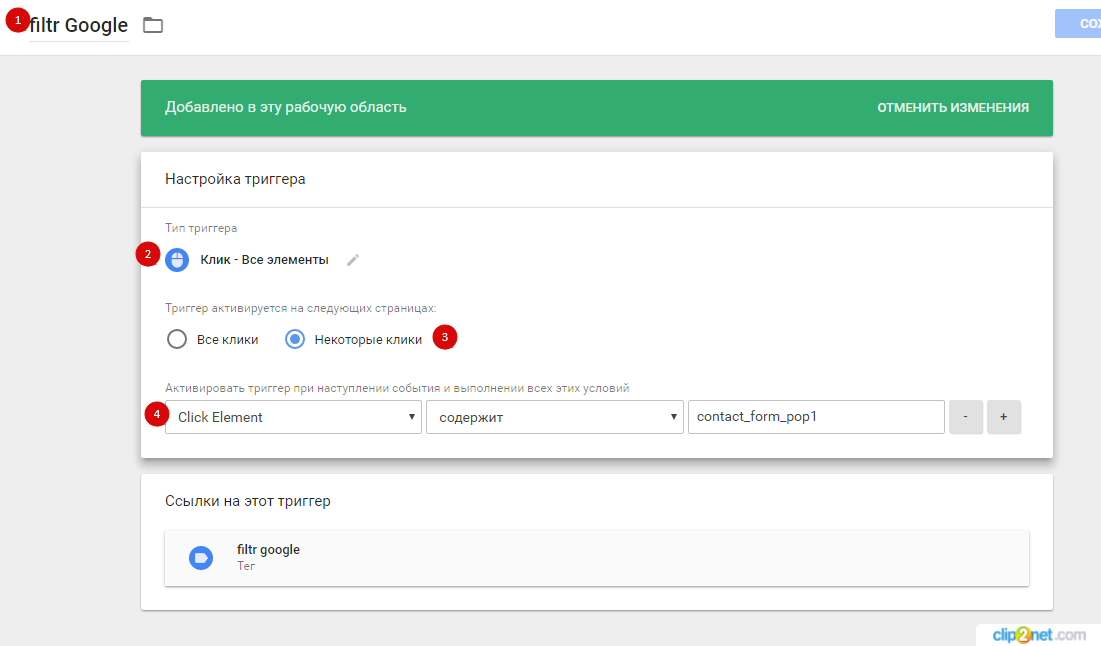
Для этого перейдите на панели навигации слева по ссылке «Триггеры» и создайте новый триггер со следующими параметрами:
Тип: «Клик».
Цели: «Все элементы».
Условия активации: «Некоторые клики».
Условие, при наступлении которого должен активироваться триггер: в нашем случае это Click Element = contact_form_pop1.
На этом мы закончили настройку триггера.
4. Создайте и настройте новый тег
Для этого проделайте следующие действия:
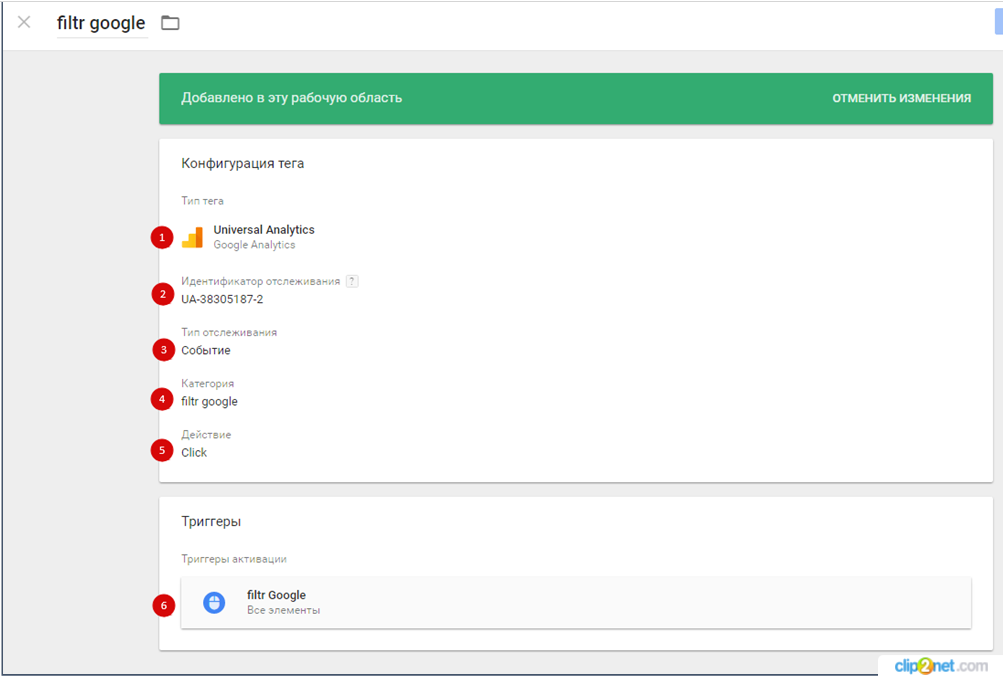
А. Создайте новый тег.
Б. Выберите тип тега «Universal Analytics».
В. Укажите идентификатор отслеживания.
Г. Выберите тип отслеживания – событие.
Д. Напишите название категории. Мы назвали «filtr google».
Е. Напишите название действия. В данном случае это «Click».
Ж. Активируйте ранее настроенный триггер (см. п.3).
5. Проверьте и опубликуйте тег
Далее в режиме предварительного просмотра нужно кликнуть по кнопке, на которую вы настроили цель. Если после нажатия по кнопке контейнер в консоли отобразился под строкой «Tags Fired On This Page», значит, тег установлен без ошибок.
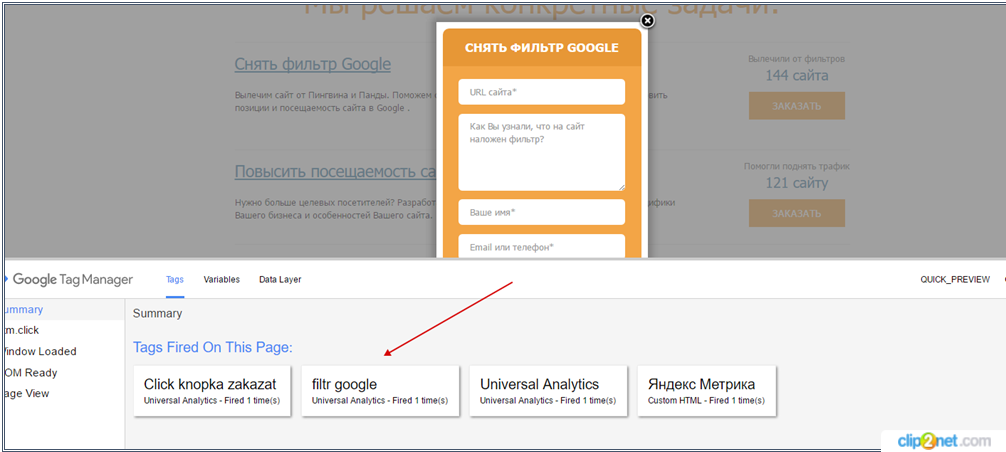
6. Настройте отслеживание цели в Google Analytics
Для этого создайте и настройте новую цель в Google Analytics. Информацию, которые вы указали при настройке тега в GTM, продублируйте при настройке цели в Google Analytics.
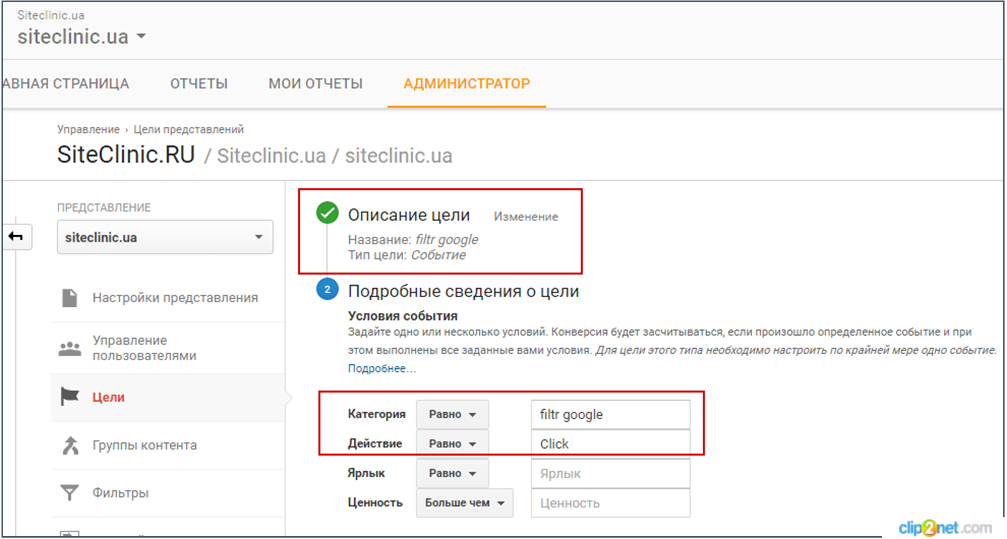
7. Проверьте, все ли вы сделали верно
Достижением цели станет нажатие на определённую кнопку «Заказать», к которой было настроено отслеживание клика. Нажмите на неё и посмотрите конверсию в Google Analytics. Для этого перейдите в «Отчёты» — «В режиме реального времени» — «События».
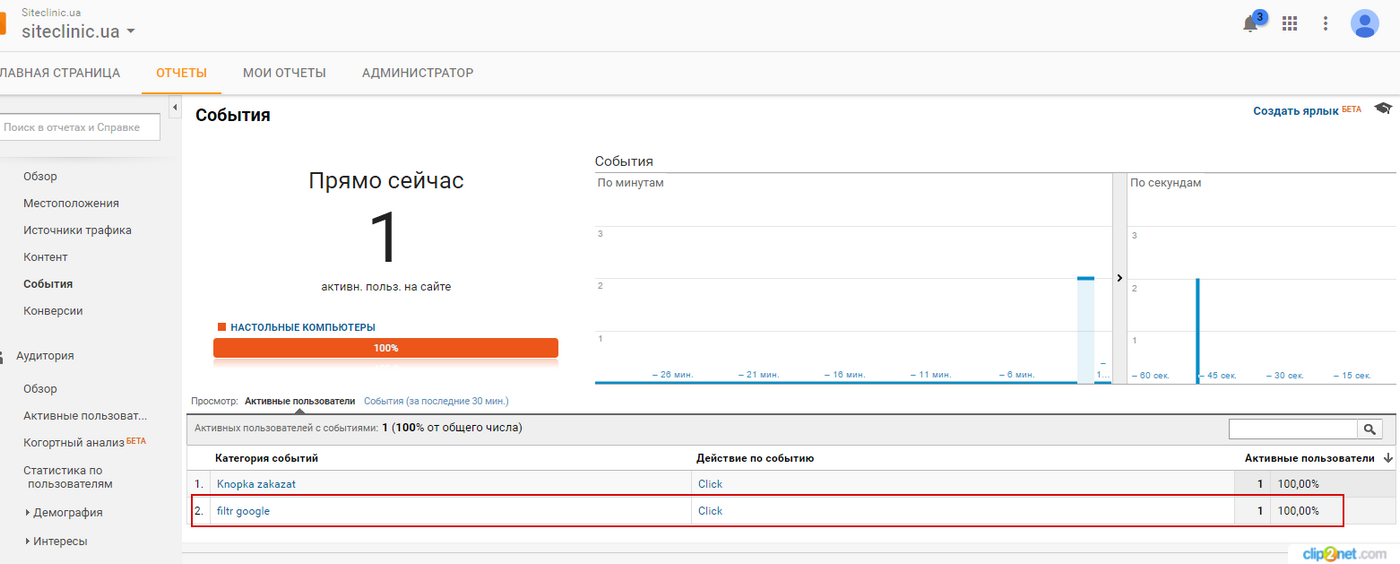
Таким образом, мы настроили отслеживание кликов по определённой форме на сайте без вмешательства в исходный код страниц.
В отдельных случаях нужно отслеживать клики по всем формам на сайте. Для этого нужно найти общий элемент для них.
Например, в нашем случае — это class="fancybox".
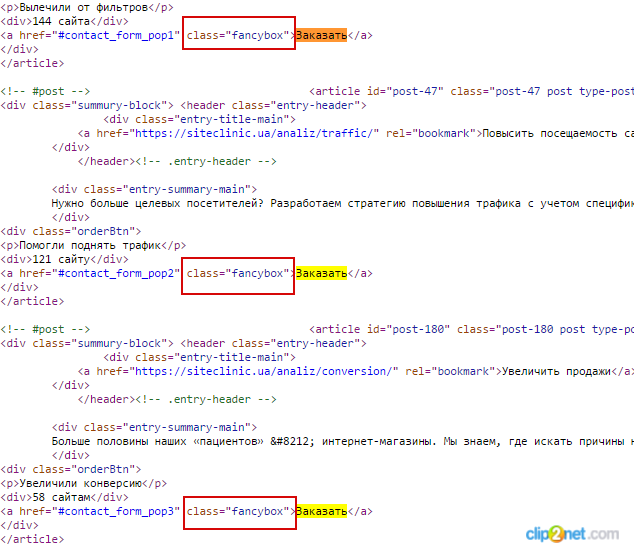
В данном случае при настройке триггера мы зададим условие, при наступлении которого должен активироваться триггер — class=»fancybox».
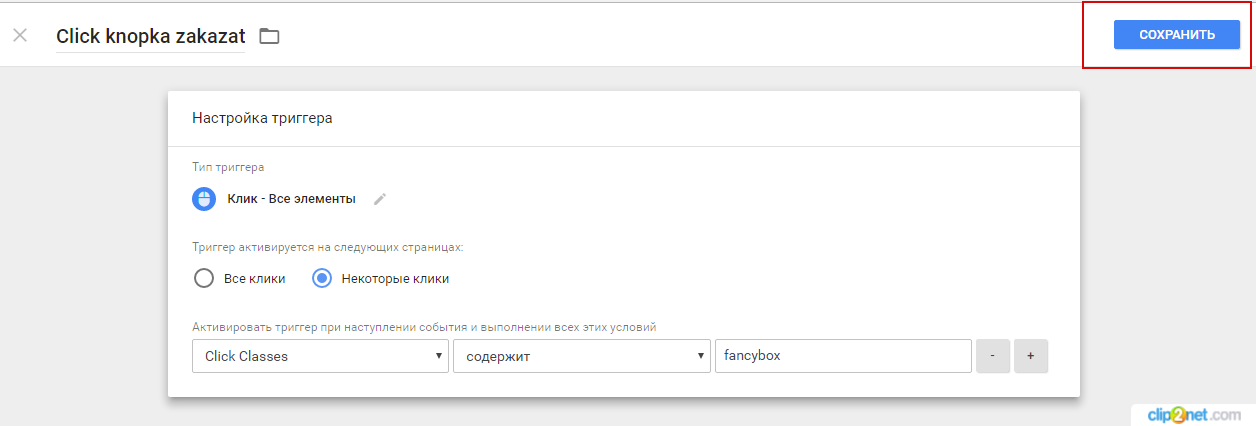
Все остальные шаги остаются такими же, как и для настройки отслеживания определённой кнопки.
По примерам, приведённым выше, вы сами сможете настроить отслеживание событий для любого элемента на сайте. А мы продолжим писать о других возможностях GTM для анализа трафика, конверсии и поведения пользователей.
Еще статьи по теме:
Настройка отслеживания e-commerce с помощью Google Tag Manager
Отслеживание отправки форм на сайте с помощью GTM
Настройка отслеживания 404 ошибок с помощью Google Tag Manager
Еще по теме:
- Внутренняя оптимизация интернет-магазина Настройка фильтров, пагинации, сортировки каталога Формирование URL интернет-магазина Оптимизация URL страниц каталога Оптимизация страниц сортировки Оптимизация страниц фильтров интернет-магазина Оптимизация страниц пагинации Причины закрытия генерируемых...
- Как размещение рекламы сторонних компаний влияет на сайт? Размещение рекламы сторонних компаний прямо на сайте понижает доверие поисковика? Т.е. есть обычный интернет магазин и справа будет реклама сторонних сайтов. Ответ Размещение рекламы сторонних...
- Атрибуты Alt и Title для картинок. Ответы на популярные вопросы 1. Что такое атрибут Alt? 2. Как правильно заполнить атрибут Alt для картинок 3. Зачем нужен атрибут Title? 4. Ответы на популярные вопросы по Alt...
- Как спрятать свои бэклинки от парсеров, чтобы конкуренты не видели сайты-доноры? Подскажите, пожалуйста, как свои бэклинки спрятать от ботов всяких там парсеров бэклинков, чтобы конкуренты не спалили мои сайты, с которых я ставлю ссылочки. Ответ Это...
- Что делать, если на картинки на сайте ведут ссылки с мусорных сайтов? Вижу на мой сайт идут ссылки с мусорных сайтов на картинки на моем сайте, т.е. ссылка на domain/path/***.jpg Нужно ли их удалять в disavow? Трафик...

Оцените мою статью:

 (12 оценок, среднее: 4,83 из 5)
Есть вопросы?
Задайте их прямо сейчас, и мы ответим в течение 8 рабочих часов.


Интересно, а в Метрику можно наладить передачу клика?)
А что делаеть если при клике на кнопку происходит редирект и гтм не успевает передать данные в метрику?
Спасибо за вопрос!
Все нюансы работы с GTM мы раскроем в одной из следующих статей. Следите за обновлениями нашего блога.